
Uputstvo
Kako se radi u Impozu
Kratko uputstvo za vlasnika, administratora i operatere: od instalacije do prvog posla u svakom modulu. Uputstvo prati aplikaciju i dopunjava se sa svakom novom verzijom.
Šta je potrebno
- Jedan računar sa Windows-om (64-bit) koji je uključen dok štamparija radi. Na njemu radi Impozo, a ostali računari ga otvaraju iz pregledača.
- Lokalna mreža do mašina koje želite da povežete: Fiery, kater, ONYX računar.
- Internet je potreban samo za aktivaciju, proveru licence i nove verzije. Svakodnevni rad ne zavisi od njega.
- Aktivacioni kod koji dobijate uz nalog.
Impozo se ne instalira na Fiery server. Fiery zatvara sve portove osim svojih, pa aplikacija sa drugih računara ne bi bila dostupna.
Instalacija
- Pokrenite
Impozo-…-setup.exena računaru koji će biti „glavni”. - Izaberite folder za podatke. Podrazumevano je
C:\ImpozoPodaci. Tu se čuvaju poslovi, podešavanja i izlazni fajlovi. - Instaler postavlja Windows servis „Impozo” na portu 8765 i otvara pristup samo sa privatnih adresa u lokalnoj mreži.
- Na kraju se u pregledaču otvara
http://localhost:8765.
Servis se sam pokreće sa Windows-om i sam se podiže ako padne. Ponovno pokretanje novijeg instalera je ažuriranje: folder podataka ostaje. Deinstalacija briše program, a podatke nikad.
Prvo podešavanje
Na prvom pokretanju otvara se strana Prvo podešavanje:
- Firma i vlasnik: naziv firme, ime vlasnika, korisničko ime i lozinka (najmanje 8 znakova). Ovo je nalog vlasnika firme.
- Adresa ovog računara: adresa pod kojom ga vide ostali računari u mreži. Najlakše je da aplikaciju otvorite sa drugog računara i prepišete adresu iz pregledača.
- Mašine i veze su opcione. Aplikacija radi i bez njih, a svaku podešavate kad je imate.
Aktivacija i moduli
Nova instalacija je zaključana dok se ne aktivira: na početnoj strani piše „Instalacija još nije aktivirana”.
- Prijavite se kao vlasnik i otvorite Administracija → Firma → Licenca i moduli.
- Unesite aktivacioni kod i kliknite Aktiviraj.
- Uključuju se moduli iz vašeg paketa. U administraciji se vide samo podešavanja tih modula.
Licenca se osvežava sama na nekoliko sati. Ako internet nestane, Impozo radi normalno do 7 dana, a veza je potrebna samo da se licenca obnovi. U istom odeljku možete da postavite logo firme, koji se prikazuje pored Impozo loga.
Rad sa drugih računara
Operateri na drugim računarima otvaraju http://<adresa-glavnog-računara>:8765, na primer http://192.168.1.20:8765. Sačuvajte adresu u omiljene. Lista poslova je zajednička i osvežava se sama na svim računarima.
Korisnici i uloge
U Administracija → Firma → Korisnici i uloge vlasnik otvara naloge zaposlenima. Jedna prijava važi za sve module. Uloga određuje šta korisnik sme, a moduli gde sme da radi.
| Uloga | Šta sme |
|---|---|
| Operater | Svakodnevni rad u dodeljenim modulima: uvoz fajlova, čarobnjak, priprema, slanje. |
| Administrator | Sve što i operater, plus podešavanja modula: mašine, profili papira, katalozi. |
| Vlasnik firme | Sve: korisnici, licenca, logo, ažuriranje i sva podešavanja. |
Mašine i veze
Sve veze se podešavaju u Administraciji, u grupi modula koji ih koristi. Vidite samo grupe za module koje imate.
- Kater (Vulcan): Nalepnice → Kater i izlazni folderi. Dugme za pretragu sam nalazi kater u lokalnoj mreži, a zatim ga uparujete.
- Fiery: Digitalna štampa → Fiery veza, sa presetima za kolor i crno-belo. Slanje na štampu je dozvoljeno samo sa glavnog računara.
- Profili papira: po gramaturi, ručno (papir, kaseta, ravnanje) ili prema Fiery presetu. Profil se koristi tek kad ga potvrdite.
- ONYX i Summa: Ploter → ONYX veza i Summa folderi.
- Kanban: API token za Kanban tablu, ako je koristite. Nije obavezan.
Pre prve proizvodnje uradite malu probu: jedan posao u Hold, provera na mašini, pa tek onda pravi tiraž. Aplikacija ne menja presete na Fiery-ju.
Ažuriranje
Nove verzije stižu same. Svaka je digitalno potpisana i proverava se pre instalacije. Instalira se noću, između 2 i 5 časova, i samo ako u tom trenutku ništa ne radi (npr. kater). Vlasnik može odmah da je instalira dugmetom Ažuriraj sada u Administracija → Opšte → Ažuriranje.
Pre instalacije Impozo napravi kopiju trenutne verzije. Ako se nova ne podigne za dva minuta, sama se vraća prethodna i to piše u istom odeljku. Poslovi i podešavanja se pri ažuriranju ne diraju.
Podaci i kopije
- Fajlovi klijenata i svi poslovi ostaju na računaru u štampariji. Na naš server ide samo licenca: koji moduli su uključeni i do kada.
- Izuzetak je opcioni AI bleed: kad ga uključite, delovi slike sa ivice šalju se AI servisu da dopuni bleed. Bez vaše saglasnosti ne radi.
- Uključite folder podataka u redovnu rezervnu kopiju (backup). Glavni folder podataka i čišćenje obrisanih poslova su u Administracija → Opšte → Skladište i poslovi.
- Izvorni folder: pri uvozu možete upisati folder posla (npr.
P:\Klijent\Posao). Impozo tada kopira i napravljene PRESS, CUT, PLT i DXF fajlove u taj folder. Folder mora biti dostupan glavnom računaru. Postojeći istoimeni fajl se nikad ne prepisuje.
Zajednička lista poslova
Svaki modul ima svoju listu poslova koju vide svi računari. Poslovi su podeljeni na Čekaju odluku / u pripremi i Pripremljene. Kod svakog posla su ulazni PDF, izlazni fajlovi, status (npr. Čeka pripremu, Spremno, Poslato u Fiery) i dugme Nastavi čarobnjak. Zatvoren čarobnjak ne briše ništa: posao se nastavlja tamo gde ste stali.
Nalepnice Xerox Versant · Vulcan kater
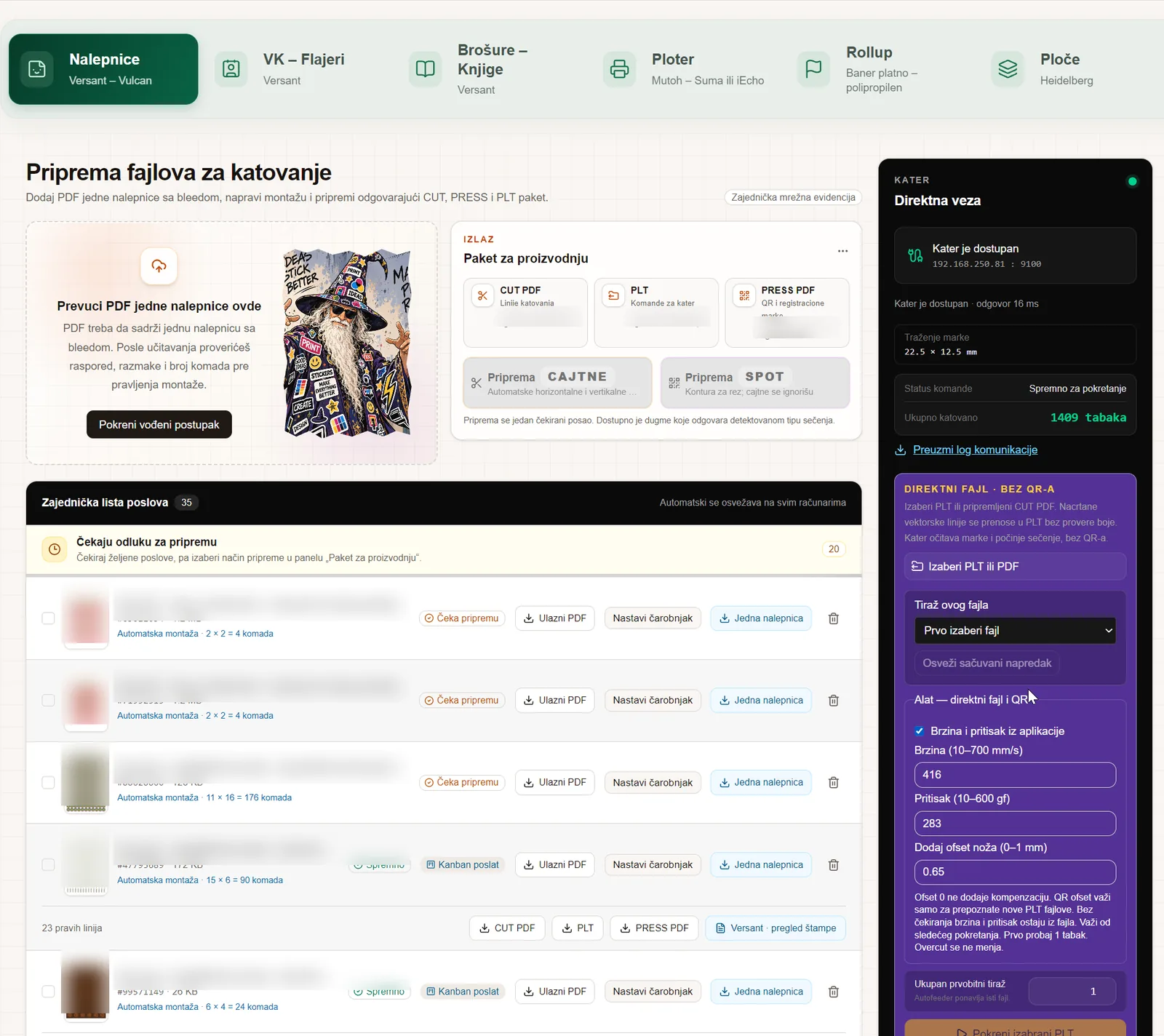
Ulaz: PDF jedne nalepnice sa bleedom.
- Pravolinijsko sečenje: nalepnica u završnom formatu, uz bleed od 1,5 mm sa svih strana.
- Krivolinijsko sečenje: vektorska putanja za sečenje u jednoj spot boji, bez ispune, uz bleed od 1,5 mm oko cele putanje.
- Prevucite PDF u polje za uvoz ili kliknite Pokreni vođeni postupak.
- Montaža: proverite raspored, razmake i broj komada. Impozo predlaže automatsku montažu (npr. 11 × 16 = 176 komada).
- Paket fajlova: čekirajte posao i izaberite Priprema CAJTNE (automatske linije) ili Priprema SPOT (kontura za rez). Nudi se dugme koje odgovara prepoznatom tipu sečenja.
- Nastaju PRESS PDF sa QR kodom i registracionim markama, CUT PDF i PLT za kater, u folderima iz podešavanja.
- Štampa: slanje na Fiery; podrazumevano ide u Hold.
- Sečenje: kater čita QR kod sa tabaka i sam učitava pravi PLT. U panelu Kater vidite stanje veze, status i ukupan broj isečenih tabaka.
Za fajl bez QR koda koristite Direktni fajl: izaberete PLT ili pripremljeni CUT PDF, tiraž, a po potrebi brzinu, pritisak i ofset noža. Prvo probajte jedan tabak.
Već odštampani tabaci se ne kombinuju sa novim CUT/PLT paketom drugačijeg položaja marki. Kad promenite podešavanja marki, pripremite ceo paket ponovo.
Vizitke i flajeri Xerox Versant · Fiery
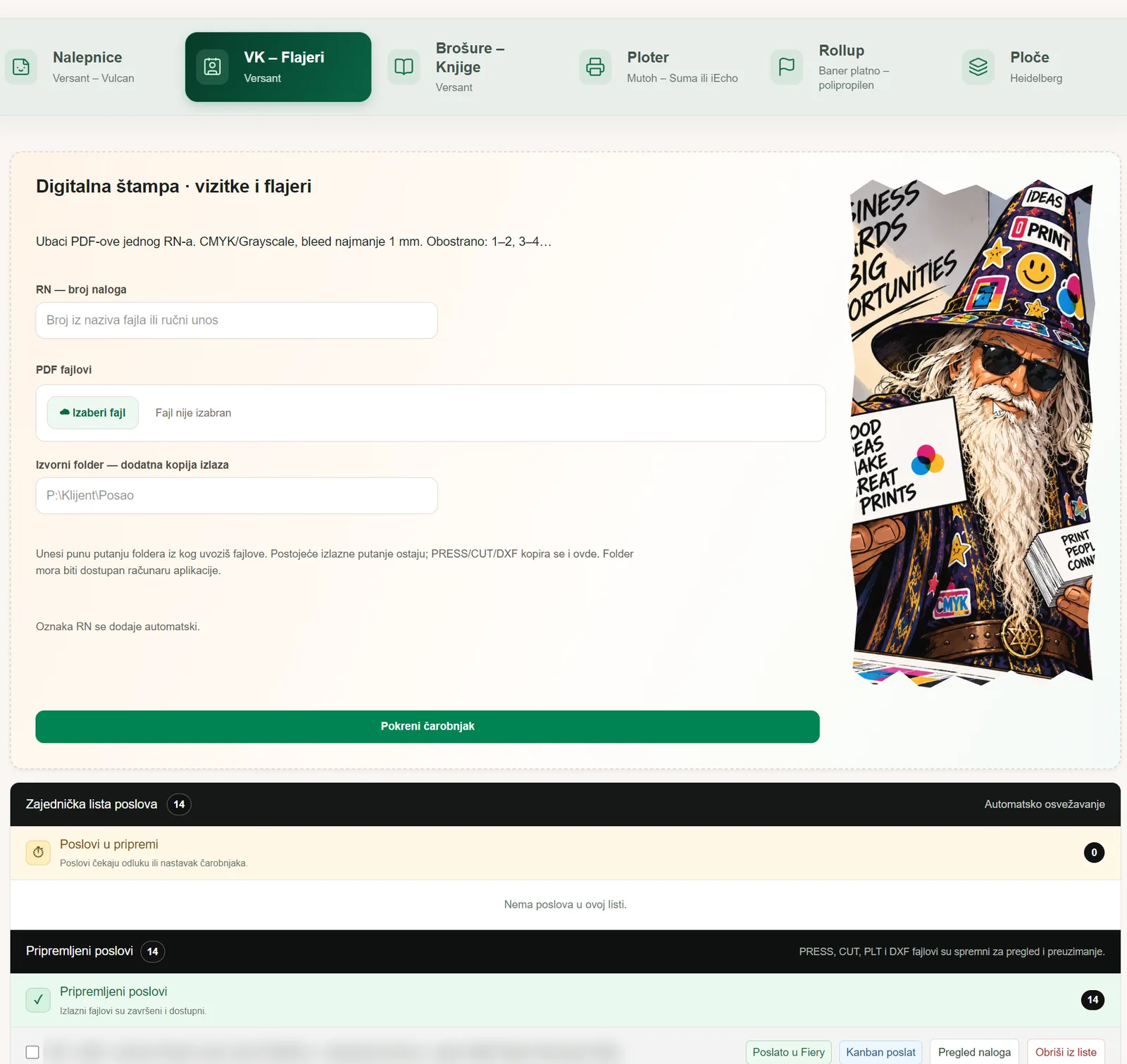
Ulaz: PDF-ovi jednog radnog naloga (RN). Boje samo CMYK ili Grayscale, bleed najmanje 1 mm. Sve strane jednog fajla istih dimenzija.
- Upišite broj RN-a (ili ga Impozo pročita iz naziva fajla) i izaberite PDF fajlove.
- Obostrano: strane idu u parove 1–2, 3–4… Jednostrano: svaka strana je poseban set.
- Tiraž: oznake u nazivu kao
x500znače 500 gotovih komada po setu. Ako tiraža nema ili nije jasan, čarobnjak ga traži. - Pokreni čarobnjak: izbor profila papira, pregled montaže na tabaku (488 × 330 mm, bez skaliranja), obračun tabaka.
- Slanje na Fiery: podrazumevano Hold. Print traži nov pregled i izričitu potvrdu.
Impozo odbija RGB, Lab i spot boje u ovom modulu i ne radi tihe konverzije. Takav fajl treba doraditi pa ponovo uvesti.
Brošure Xerox Versant · Fiery
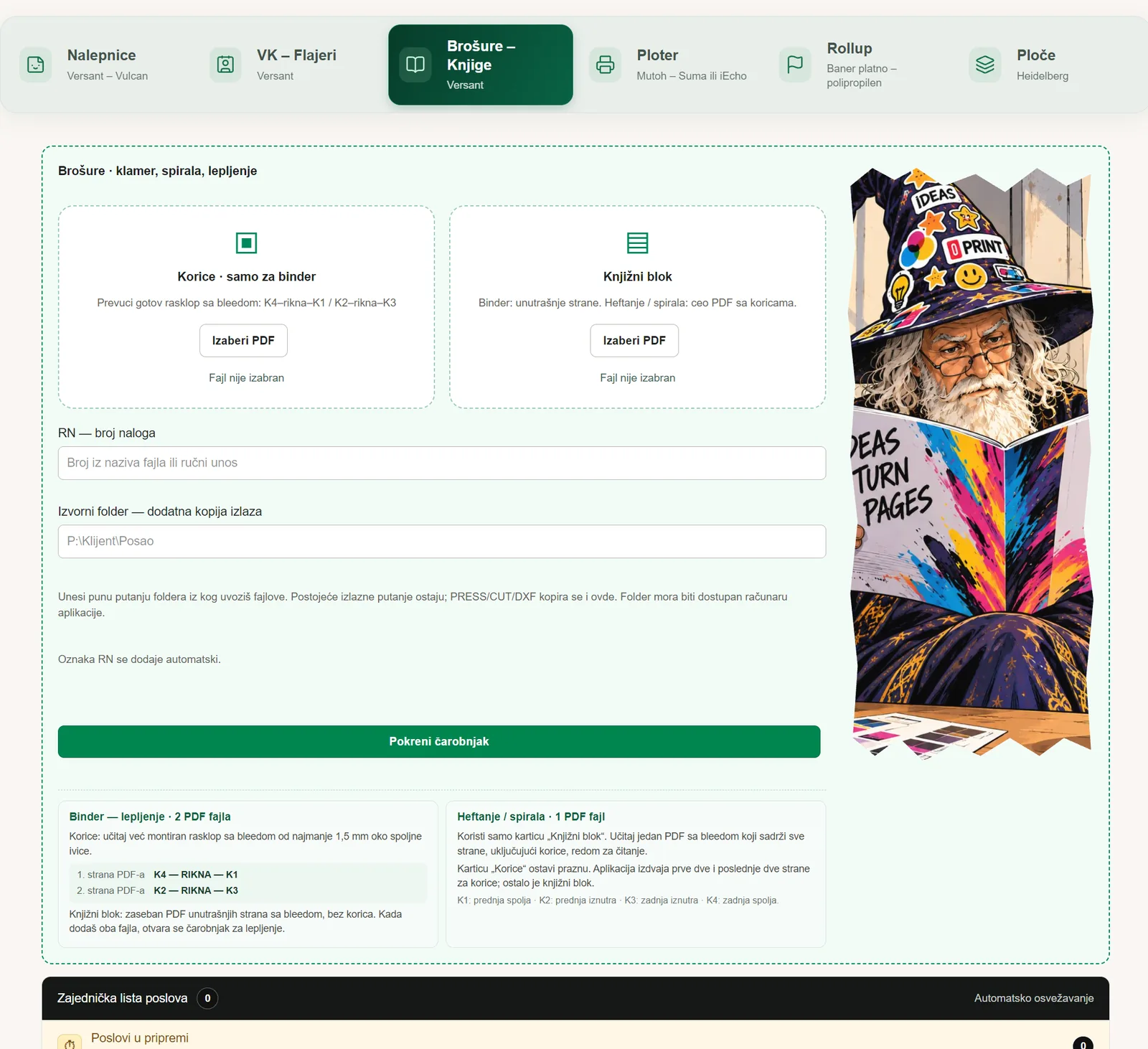
Jedan RN je jedna brošura: knjižni blok i korice.
- Heftanje (klamer) i spirala: koristi se samo kartica Knjižni blok. Učitajte jedan PDF sa bleedom koji sadrži sve strane, uključujući korice, redom za čitanje. Kod klamera ukupan broj strana mora biti deljiv sa 4.
- Lepljenje (binder): dva PDF-a. Korice su već montiran rasklop sa bleedom od najmanje 1,5 mm: 1. strana
K4 — RIKNA — K1, 2. stranaK2 — RIKNA — K3. Knjižni blok je zaseban PDF unutrašnjih strana.
Posle uvoza otvara se čarobnjak: profil papira, raspored, pregled i slanje. Tiraž i rezerva se računaju u celim gotovim brošurama. Debljina rikne je proizvodno pravilo (gramatura / 1000 × broj strana + 1 mm), a ne merenje stvarnog papira.
Ploter Mutoh · ONYX · Summa ili iEcho
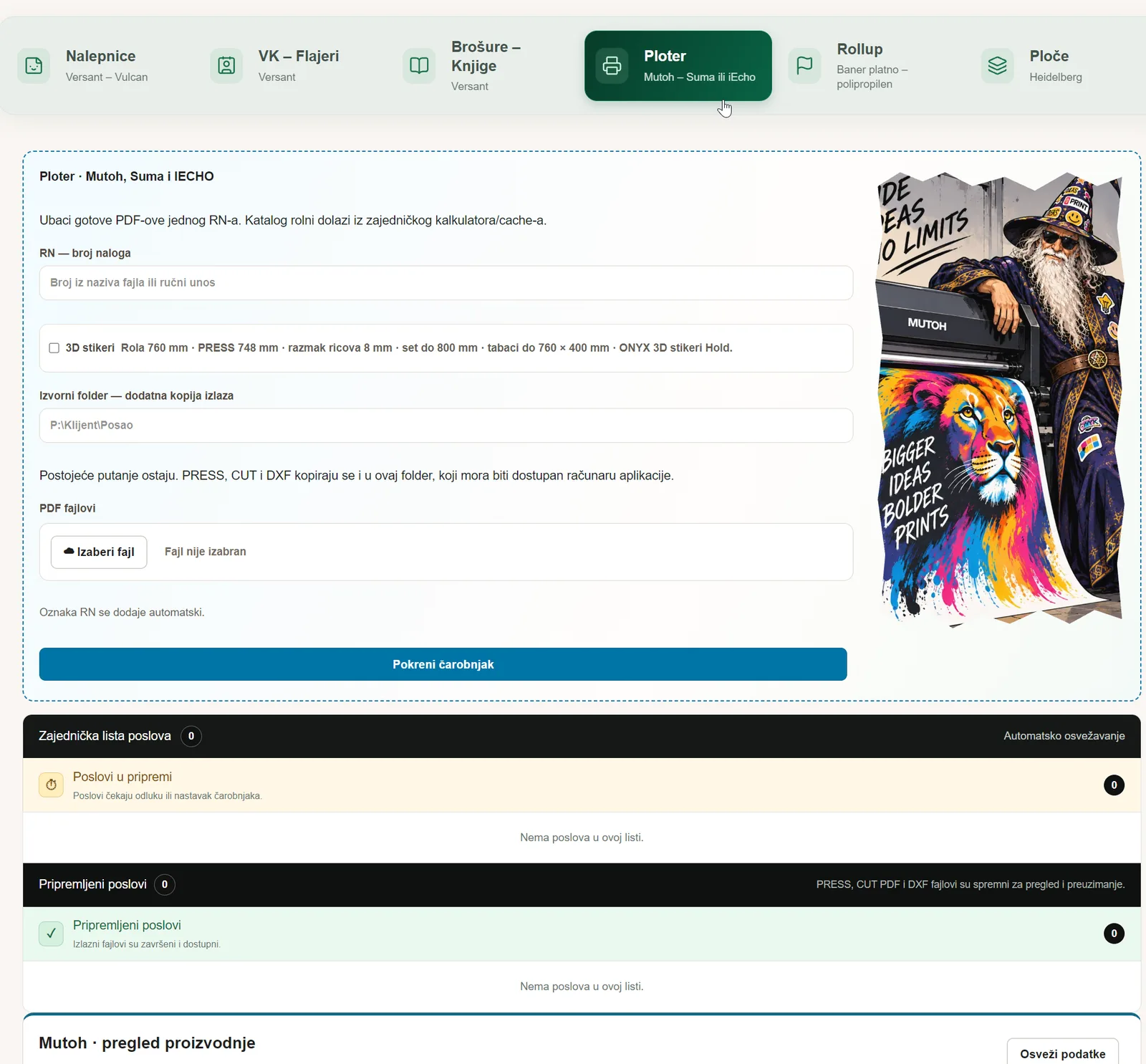
- Upišite RN i ubacite gotove PDF-ove tog naloga.
- Po potrebi uključite 3D stikere: posebna rolna i pravila razmaka.
- Pokreni čarobnjak: izbor materijala i širine rolne iz kataloga, automatski raspored motiva (sa rotacijom kad štedi materijal), ringlice i porub gde treba.
- Izlaz je PRESS za ONYX (šalje se u Hold Quick Set) i CUT/DXF ili PLT za Summa ili iEcho sečenje.
Materijale i širine rolni podešava administrator u Ploter → Katalog materijala. Na dnu modula je pregled proizvodnje sa stanjem u ONYX-u i Summi.
Rollup baner platno · polipropilen
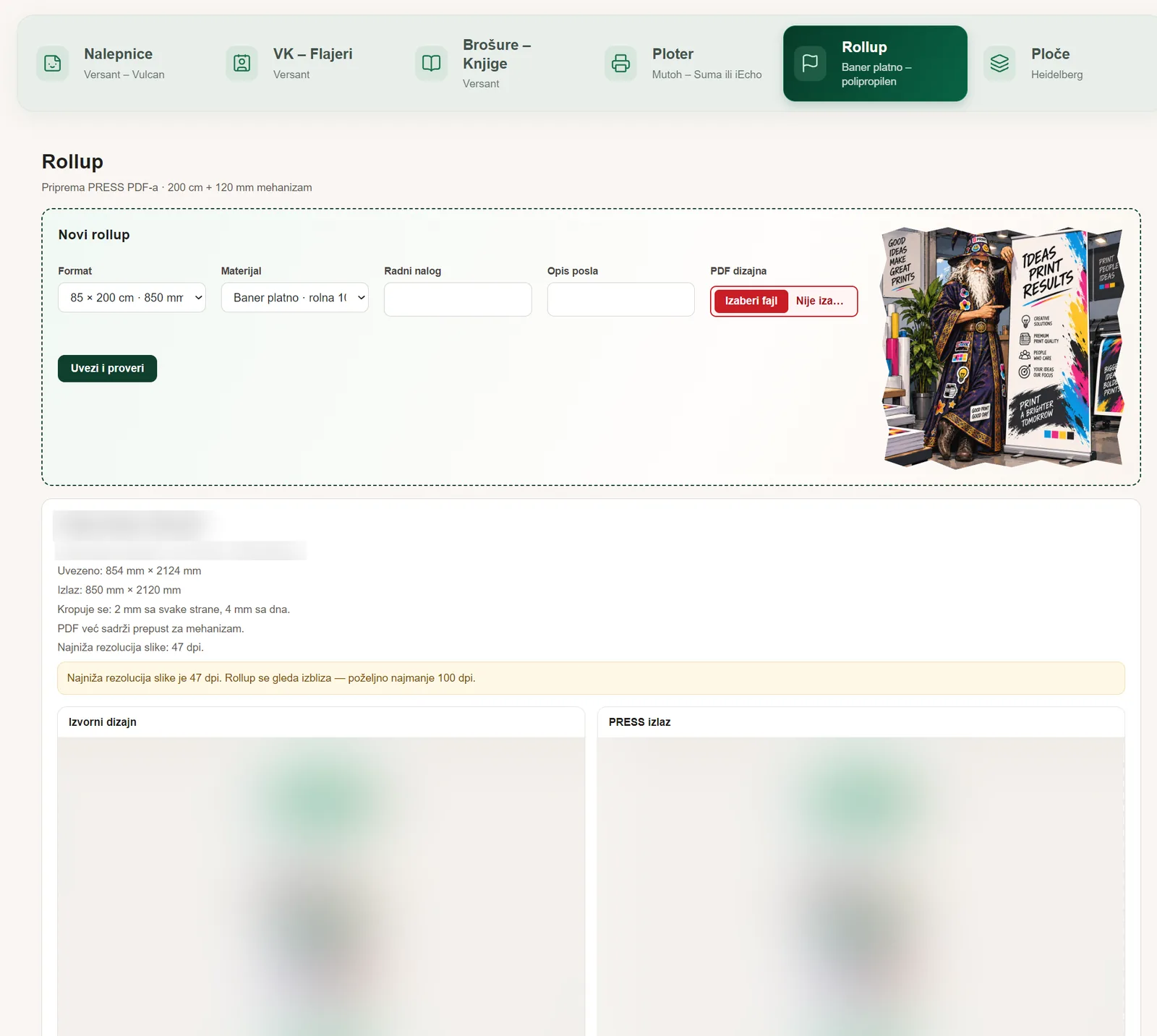
- Izaberite format (npr. 85 × 200 cm) i materijal, upišite radni nalog i opis.
- Izaberite PDF dizajna i kliknite Uvezi i proveri.
- Impozo pokazuje uvezenu i izlaznu veličinu, koliko se kropuje i najnižu rezoluciju slike. Ispod 100 dpi dobijate upozorenje, jer se rollup gleda izbliza.
- Ako PDF nema prepust za mehanizam (podrazumevano 120 mm), Impozo ga dodaje ispod dizajna. Ako ga već ima, ostaje kakav jeste.
- Uporedite Izvorni dizajn i PRESS izlaz, pa preuzmite PRESS PDF.
Sadržaj se ne rasterizuje i boje se ne konvertuju. Formate i materijale podešavate u Rollup grupi administracije.
Ploče Heidelberg
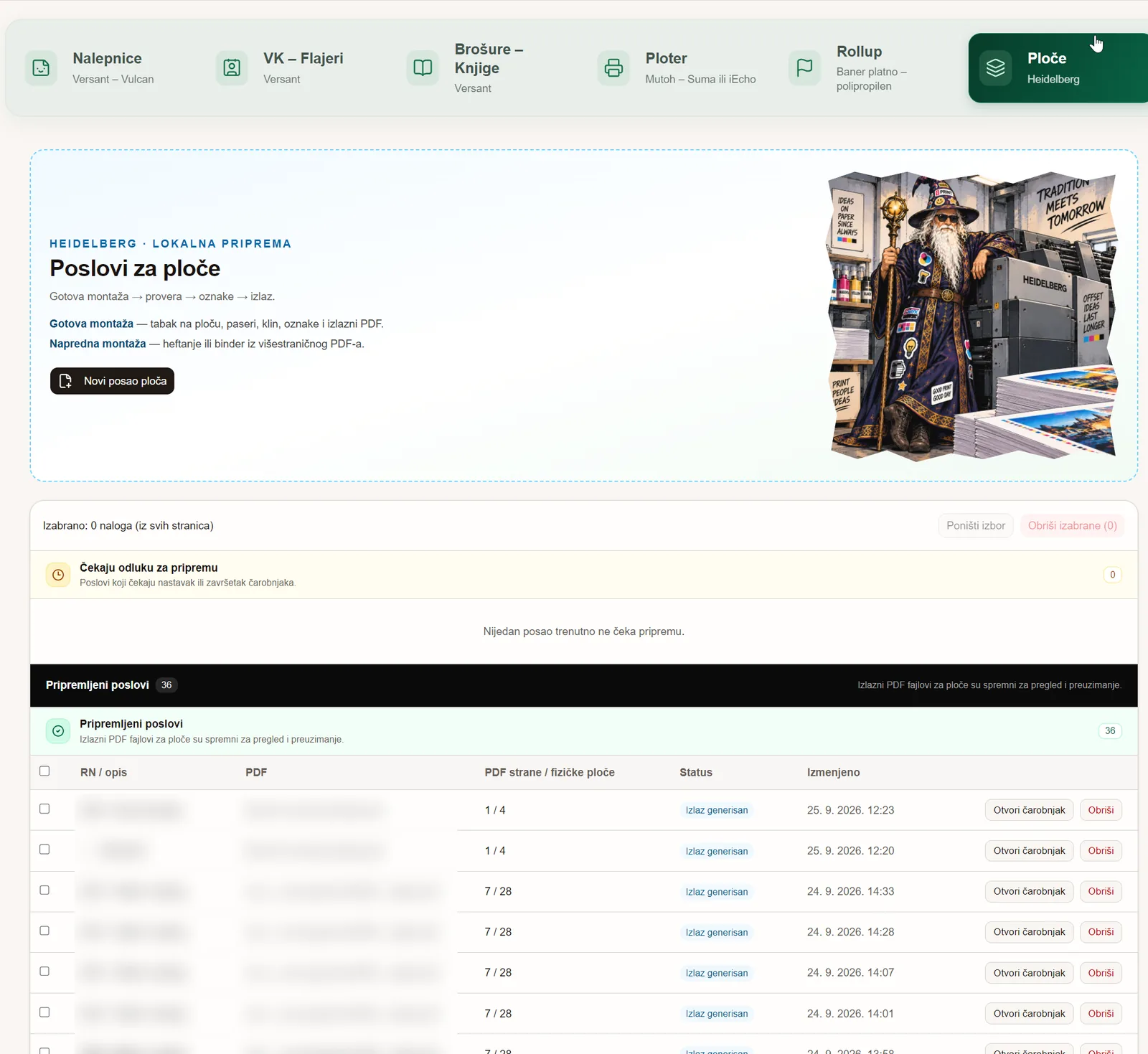
Tok je: gotova montaža → provera → oznake → izlaz. Kliknite Novi posao ploča i izaberite jedan od dva načina.
- Gotova montaža: tabak na ploču. Impozo proverava da montaža staje u tabak, po potrebi je rotira za 90° (nikad ne skalira) i dodaje klinove, pasere, oznake boja, oznaku tabaka i tablicu naloga. Strana 1 je lice prvog tabaka, strana 2 njegova poleđina i tako redom.
- Napredna montaža: heftanje ili binder iz višestraničnog PDF-a. Impozo sam pravi rasklope i raspoređuje ih na tabake.
Broj ploča se računa iz separacija: CMYK daje četiri ploče, a svaka spot boja još po jednu. RGB ili nejasna separacija blokira obradu, uz objašnjenje razloga. Izlazni PDF se upisuje u izvorni folder posla. Formate ploča, tabaka i profile oznaka podešava administrator u grupi Ploče.
Kad nešto ne radi
- Drugi računari ne otvaraju aplikaciju
- Proverite da li je glavni računar uključen i da li je adresa ista kao u Administracija → Opšte → Instalacija i mreža. Računari moraju biti u istoj lokalnoj mreži.
- Piše „Servis se ponovo pokreće…”
- Sačekajte minut: to se dešava posle ažuriranja ili restarta. Ako ne prođe, restartujte glavni računar.
- Modul se ne vidi
- Modul nije u vašoj licenci ili vaš nalog nema pristup tom modulu. Vlasnik to vidi u odeljcima Licenca i moduli i Korisnici i uloge.
- Kater nije pronađen
- Kater mora biti uključen i u istoj mreži. Pokrenite pretragu ponovo iz podešavanja katera i uparite ga.
- Fajl je odbijen
- Poruka kaže zašto: boje (RGB), bleed, dimenzije ili broj strana. Impozo ne ispravlja fajl sam; doradite ga i uvezite ponovo.
Treba vam pomoć ili demo? Pišite nam preko forme.